ご利用になられる方へ
次の流れで設定を行って下さい。
※クリックすると詳細がご覧いただけます。
 表示メッセージ
- 1.グループ情報の登録
- 初期状態:所属部署
例:サークル・グループ・所属部署登録など
※『め~るNiポン』を使用する際の呼称になります。お客様の用途に合わせて変更して下さい。
- 2.件名
- 初期状態:件名
例:タイトル、題名など
※『め~るNiポン』を使用する際の呼称になります。お客様の用途に合わせて変更して下さい。
- 3.メール件名(定型文)
-
メール配信した際に受け取り側で表示される件名に定型の文を付加することができます。
初期状態:会員の皆様へ
例:○○○サークルのお知らせ、○○○組合より など…

 回答パターン
- 1.グループ情報の登録
-
メールの案内に対する回答パターンを登録します
初期状態:回答パターン名称 選択数 了解 0
例:
回答パターン名称 選択数 参加・不参加 2 了解(回答あり) 1 了解(回答なし) 0 ※選択数を0にするとコメント入力はできません。
コメントを返してもらいたい場合は了解(回答あり)が有効です。- 回答パターンを追加する場合は新規登録を選択して下さい。
- 回答パターン名称には、回答パターンに対する呼称を入力します。
- 選択数には、メール受信者が回答する選択枝の数を選択します。
- 選択数の数分の回答文言の入力欄が表示されますので、文言を入力します。
(この文章が受信者側のメールに表示されます)
- 2.削除の仕方
-
- 削除のチェックボックスにチェックします。
- 【削除】ボタンを押します。
- 3.修正の仕方
-
- 修正したい回答方法名称をクリックします。
- 内容を変更して【更新】ボタンを押します。
 グループ情報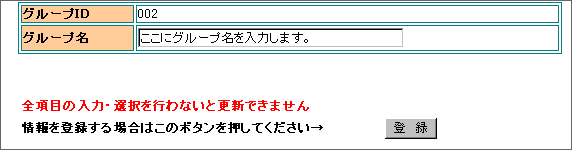
- 1.グループ情報の登録
-
様々なグループを登録できます。
- グループ情報登録を選択します。
- グループ名を記入し【登録】ボタンを押します。
※表示文言情報で変更した内容がグループ情報画面に反映されます。
- 2.削除の仕方
-
- グループ修正・削除を選択します。
- 削除したいグループ名を選択します。
- 【削除】ボタンを押します。
- 3.変更の仕方
-
- グループ修正・削除を選択します。
- 変更したいグループ名を選択します。
- 変更したいグループ名を記入します。
- 【更新】ボタンを押します。
 ユーザ情報
ユーザ情報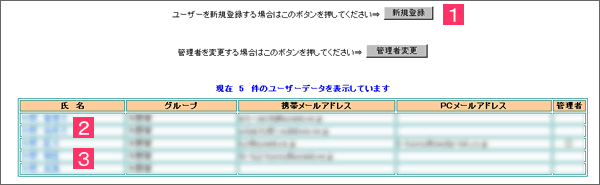
- 1.ユーザ情報の登録
-
メールを配信するユーザを登録できます。
- 【新規登録】ボタンを押します。
- 必要事項を記入して【登録ボタン】を押します。
- 2.削除の仕方
-
- 削除したいユーザをを選択します。
- 【削除】ボタンを押します。
- 3.変更の仕方
-
- 変更したいユーザをを選択します。
- 内容を変更したら【更新】ボタンを押します。
 個人メール配信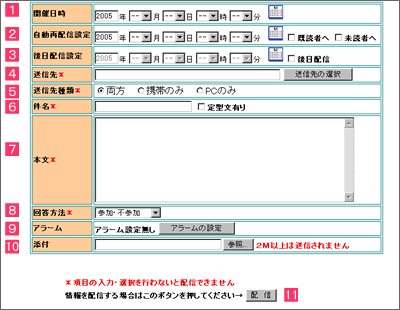
- 1.開催日時
-
イベントが開催される日時を設定します。
※カレンダーボタンを押すと簡単に日にちを選択できます。
- 2.自動再配信設定
-
ここで指定した日時に自動的にメールが再配信されます。
- 再配信したい日時を設定します。
- 【未読者】、【既読者】を選択します。(両方可能です。)
- 3.後日配信設定
-
ここで指定した日時に自動的にメールが配信されます。
- 【後日配信】のチェックボックスにチェックを入れます。
- 再配信したい日時を設定します。
- 4.送信先の選択
-
メールを配信したいユーザを選択します。
- 【送信先の選択】ボタンを押します。
- グループ名を選択します。
- 下に選択したグループのユーザの一覧が表示されるので、送りたい相手にチェックボックスにチェックを入れます。
- 【追加】ボタンを押すと送信するユーザの一覧が表示されます。
- 配信するユーザに問題なければ【閉じる】ボタンを押します。
- 5.送信先種類
-
パソコンか携帯か両方かのメールを送信先を選択します。
- 6.件名
-
送信するメールの件名を入力します。定型文を付加した場合はチェックボックスにチェックを入れます。
- 7.本文
-
送信するメールの本文を入力します。
- 8.回答方法
-
返信時の回答方法を選択します。ここで回答文言情報で登録した方法が表示されます。
- 9.アラーム
-
指定した日時にイベントが近づいている内容のメールを配信します。
- 【アラームの設定】ボタンを押します。
- アラーム日時を選択します。
- どの回答時にアラーム配信を行なうかの選択をします。
- 【設定】ボタンを押します。
※解除したい場合は【解除】ボタンを押します。
- 10.添付
-
メールにファイルを添付したい場合は、【参照ボタン】を押してファイルを添付したいファイルを選択して下さい。
※2Mが以上は送信できません。
- 11.配信
-
【配信】ボタンを押すと、メールが配信されます。
 一括メール配信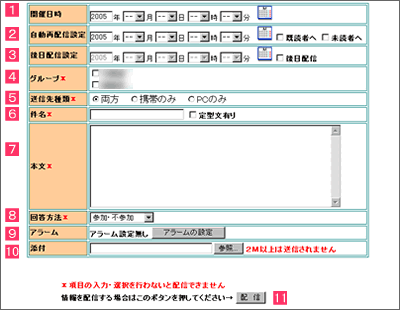
送信するユーザを選択する方法が違う点以外は、その他同じ設定です。
- 1.開催日時
-
イベントが開催される日時を設定します。
※カレンダーボタンを押すと簡単に日にちを選択できます。
- 2.自動再配信設定
-
ここで指定した日時に自動的にメールが再配信されます。
- 再配信したい日時を設定します。
- 【未読者】、【既読者】を選択します。(両方可能です。)
- 3.後日配信設定
-
ここで指定した日時に自動的にメールが配信されます。
- 【後日配信】のチェックボックスにチェックを入れます。
- 再配信したい日時を設定します。
- 4.グループの選択
-
メールを配信したいグループにチェックボックスを入れます。
- 5.送信先種類
-
パソコンか携帯か両方かのメールを送信先を選択します。
- 6.件名
-
送信するメールの件名を入力します。定型文を付加した場合はチェックボックスにチェックを入れます。
- 7.本文
-
送信するメールの本文を入力します。
- 8.回答方法
-
返信時の回答方法を選択します。ここで回答文言情報で登録した方法が表示されます。
- 9.アラーム
-
指定した日時にイベントが近づいている内容のメールを配信します。
- 【アラームの設定】ボタンを押します。
- アラーム日時を選択します。
- どの回答時にアラーム配信を行なうかの選択をします。
- 【設定】ボタンを押します。
※解除したい場合は【解除】ボタンを押します。
- 10.添付
-
メールにファイルを添付したい場合は、【参照ボタン】を押してファイルを添付したいファイルを選択して下さい。
※2M以上は送信できませんので、ファイル容量を減らすか分割して送るなど行って下さい。
- 11.配信
-
【配信】ボタンを押すと、メールが配信されます。
 配信メール一覧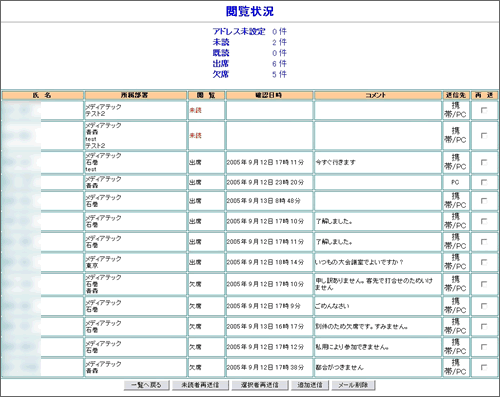
ここで配信したメールの一覧を見ることができます。
- 1.配信したメールの閲覧状況を見る。
-
未読・既読・コメントしたかどうかが分かります。
- 閲覧状況を見たいメールの作成日時をクリックします。
- 未読・既読・コメントの一覧が表示されます。